TickCheck, pas à pas
Vos tickets et vos relevés restent sur votre téléphone : TickCheck n'envoie rien et fonctionne sans internet. Les captures montrent une pharmacie, des tickets et un relevé fictifs.
Télécharger TickCheck (.apk)Comment installer un fichier .apk
Choisissez la société
Au démarrage, TickCheck demande quelle société vous contrôlez. Chaque société a ses journées, ses tickets et son relevé, sans mélange. Le nombre de sociétés et leurs noms se règlent dans Paramètres.

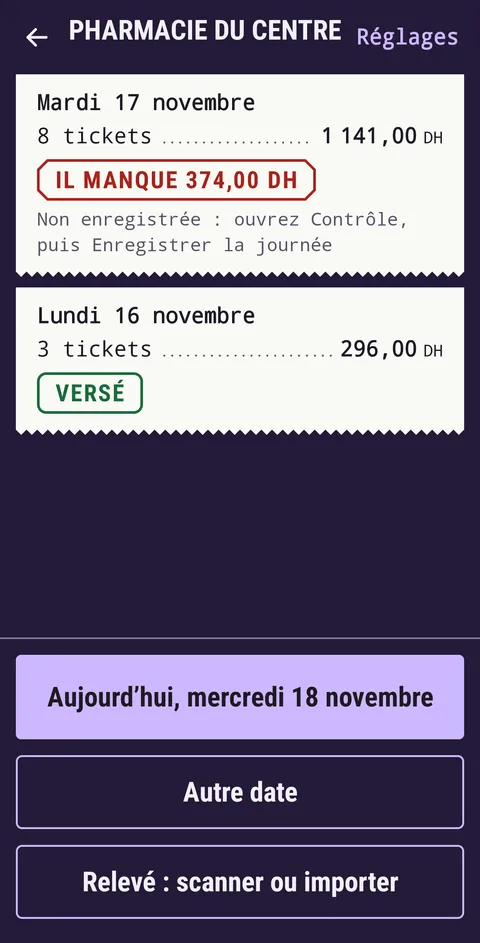
Ouvrez une journée
Touchez « Aujourd'hui » ou « Autre date ». Les journées déjà faites sont listées : « Il manque » avec le montant, ou « Versé » quand tout est retrouvé sur le relevé.
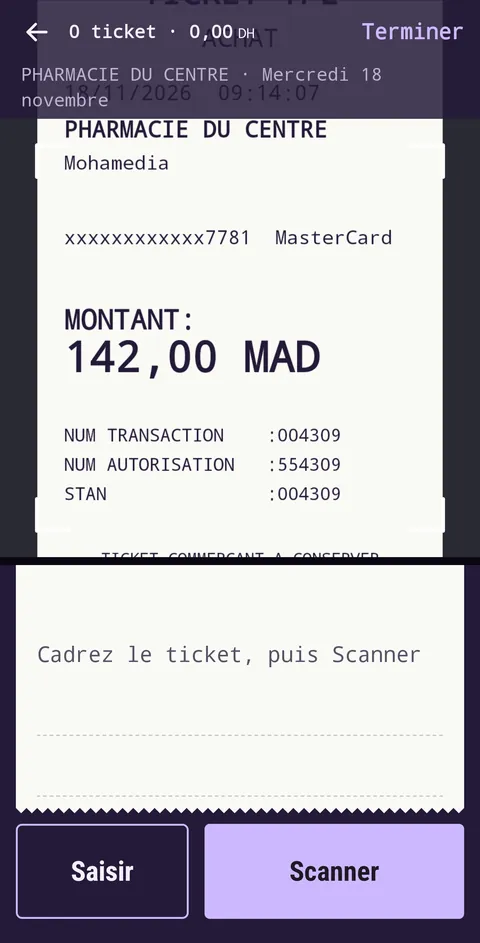
Scannez chaque ticket
Cadrez le ticket, puis touchez Scanner. Rien n'est lu tant que vous n'avez pas touché le bouton. Un message d'erreur s'affiche si la date du ticket n'est pas celle de la journée, ou si le ticket est d'une autre société.
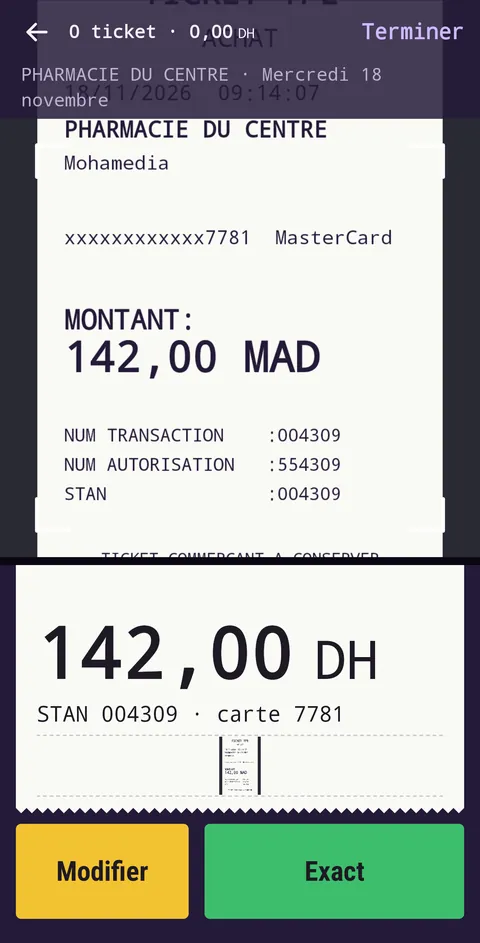
Exact ou Modifier
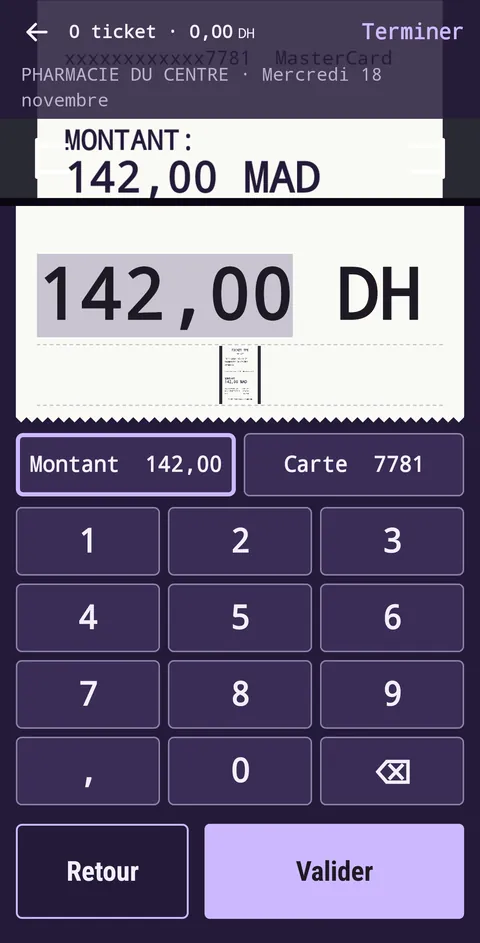
TickCheck affiche le montant lu, le STAN et les 4 derniers chiffres de la carte. Si le montant est bon, touchez Exact : le ticket est enregistré et vous passez au suivant.
Corrigez une mauvaise lecture
Sinon touchez Modifier : un pavé numérique permet de corriger le montant ou les 4 chiffres de la carte dans le même écran, puis Valider.
Retrouvez les tickets de la journée
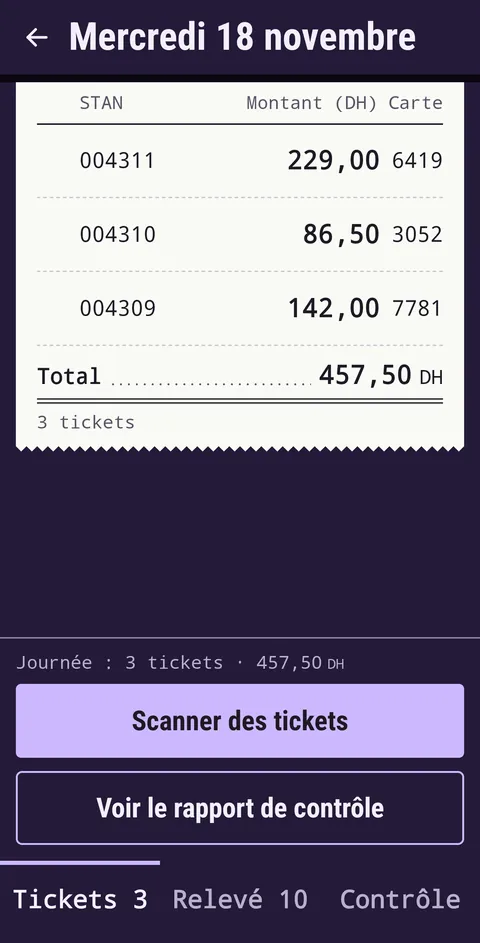
Chaque ticket entre dans un tableau (STAN, montant, carte), avec le total de la journée en bas. Un ticket dont le STAN est déjà sur le relevé est signalé tout de suite.
Ajoutez le relevé du service TPE
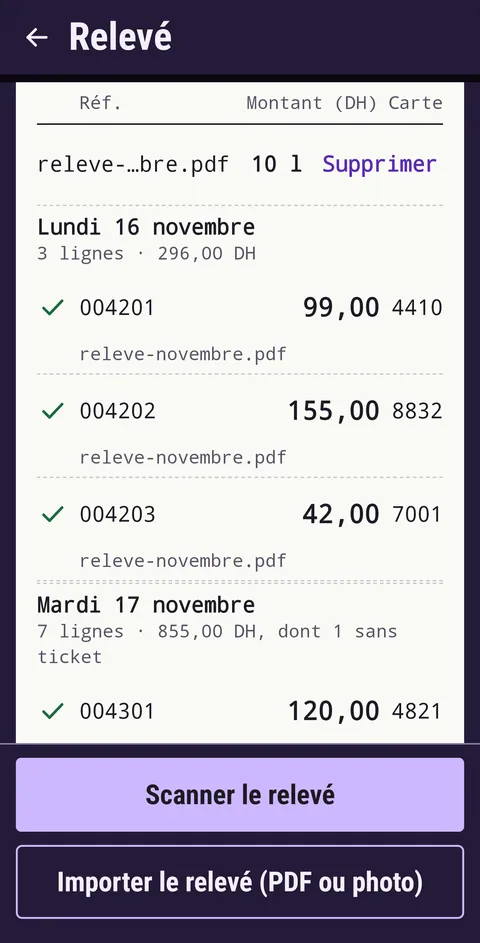
Importez le relevé en PDF ou en photo, ou scannez ses pages une à une. Tous les relevés vont dans un seul tableau, trié par date. Un relevé déjà importé n'est pas ajouté deux fois.
Lisez le contrôle
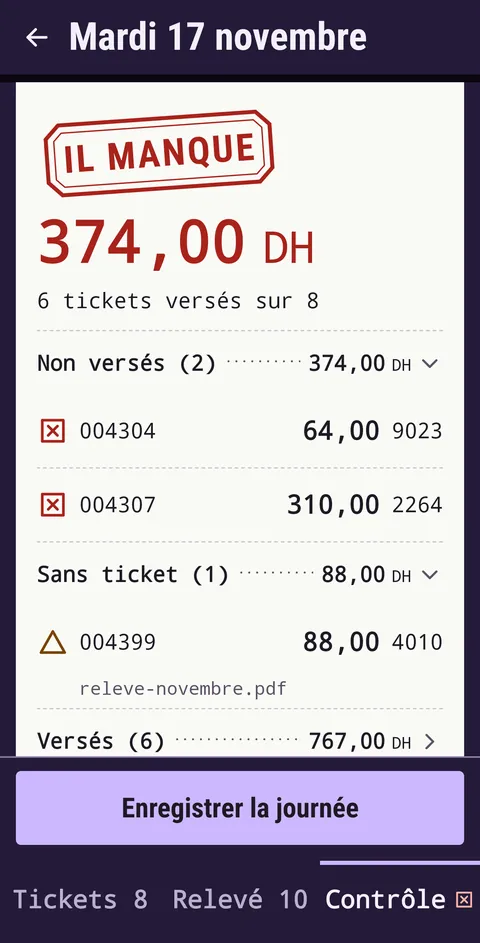
TickCheck compare les tickets au relevé : les tickets versés, les tickets non versés avec le montant qui manque, et les paiements du relevé qui n'ont pas de ticket. Touchez Enregistrer la journée pour garder le rapport.
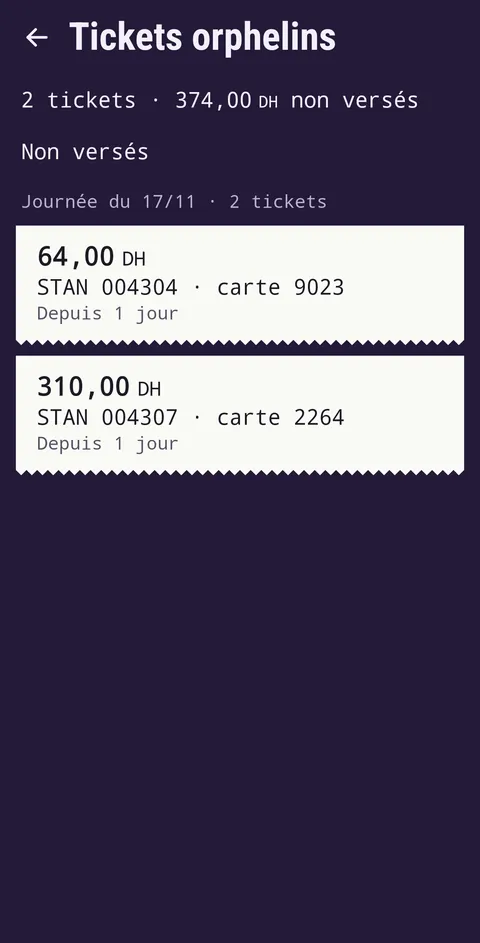
Suivez les tickets orphelins
Un ticket non versé reste dans « Tickets orphelins ». Quand un nouveau relevé le contient, il est retrouvé et le rapport de sa journée est mis à jour.